
WordPressで構築してきたサイトをSSL化する手順についてご紹介します。
サイトを設置してあるサーバーによって少し必要な作業が違う部分もありますが、まずエックスサーバーについて説明していきます。
エックスサーバーのWordpressサイトをSSL化する手順
エックスサーバーの場合は比較的にWordpressサイトをSSL化することはそう難しくはありません。
ドメインに独自SSL設定を追加したあとでその反映を待つ時間が意外と長かったりことがあるということくらいでしょうか。
エックスサーバーで該当ドメインに独自SSL設定を追加する
まずはエックスサーバーの管理画面に入り、該当のドメインに対して独自SSL設定を追加しましょう。
管理画面にログインして、該当ドメインを設定対象ドメインにし、ドメイン設定のメニューにある、SSL設定をクリックします。

SSL設定の画面になります。

独自SSLの追加タブをクリックします。

ドメインがSSL化対象のドメインとなっているのかを、再確認しておきましょう。もしも違うドメインを操作しているようならば、該当ドメインの設定に切り替えてください。
【CSR情報(SSL証明書申請情報)を入力する】というところにチェックを入れることができますが、ここはチェック不要です。
右下にある【独自SSLを追加する(確定)】ボタンをクリックして、独自SSLをドメインに追加します。
エックスサーバー側での操作は以上になります。
サーバー側でSSL設定の反映作業が行われますので、待ちます。1時間くらいとなっていますが、数時間待つこともありましたので、SSLを行う時はこの時間を頭に入れておきましょう。
WordPressの管理画面でURLを変更する
SSL設定が反映されたら、Wordpressの管理画面でこのサイトはSSL化対応したサイトなのだという設定を行います。
SSL設定の反映が完了したかどうかの確認は、実際に https:// というURLでもサイトが見ることができれば、SSL設定が完了していると判断するといいです。
管理画面にログインし、設定 → 一般設定と移動します。

WordPressアドレスとサイトアドレスに、http:// から始まるURLが記載されているはずなので、これを https:// に変えて保存します。
WordPress内部のURLを揃える
ここまでの作業でWordpressサイトはSSL化対応が行われたということになります。
ですが、http:// で投稿してきた過去の記事内容(内部リンクや画像URLです)は以前のままなので、これを https:// に統一してあげる必要があります。
記事数が少ないならば1記事づつ修正していくということも可能ですが、記事数が多いとちょっと大変です。
そこで、プラグインの Search Regex を使って過去記事のURLをSSL対応しましょう。
Search Regex をインストールして有効化すると、ダッシュボードメニューのツールのところに Search Regex が配置されますので、こちらをクリックします。

Source: Post content
Search pattern: http://
Replace pattern: https://
と設定してまずはSearchボタンをクリックしてどんな内容が該当するのかを確認しましょう。
実際に置き換えるには、Replace&Saveボタンをクリックします。
念のため、何が起きても復元できるように、データベースのバックアップを取っておくか、少なくてもツール→エクスポートですべてのコンテンツをダウンロードして保存しておきましょう。
また、ウィジェットなどに内部URLを記載してある箇所もある場合は、手動で http:// を https:// と変更しましょう。
SSL化の確認を行う
これで基本的にはSSL化が実装できました。
しかし、これまでにサイトに設置してあったツールなどがSSL化に対応していない場合があると、サイトを http:// で表示した時に、サイトに安全でないコンテンツがあるという警告が出てしまいます。

クロムの場合は、画面右上にのようなマークが出ます。
大抵は、アクセス解析やSNSボタンやブログランキングのコードの場合が原因であることが多いようです。
このマークが消えるように該当のコードをSSL化対応するか、あるいは利用をやめてコードを削除しましょう。
過去のURLへ来たアクセスを新URLへ誘導する
これでようやくWordpressサイトのSSL化が行えました。
ですが、過去のURLへ検索結果から来るアクセスは暫くの間は http:// へアクセスしてきます。
これを https:// のアクセスへ誘導しましょう。
サイトを置いてある場所にある、.htaccessファイルの先頭に、下記コードを記載します。
<IfModule mod_rewrite.c>
RewriteEngine on
RewriteCond %{HTTPS} !=on [NC]
RewriteRule ^(.*)$ https://%{HTTP_HOST}%{REQUEST_URI} [R=301,L]
</IfModule>
これで検索結果から来たアクセスもSSL化を行ったURLへと誘導されるようになります。
以上でエックスサーバーで構築してきたWordpressサイトのSSL化作業は完了です。
さくらサーバーのWordpressサイトをSSL化する手順
さくらサーバーで構築してきたWordpressサイトをSSL化するためには、エックスサーバーのときよりも少し手順が多いです。
さくらサーバーで該当ドメインに独自SSL設定を追加する
まずはさくらサーバーの管理画面に入り、該当のドメインに対して独自SSL設定を追加しましょう。
管理画面にログインして、サイドバーのメニューにあるドメイン/SSL設定をクリックします。

サーバーに登録してあるドメインの一覧が並んでいますが、SSL設定を追加したいドメインの行の中にあるSSL/証明書の列の登録をクリックします。

メインカラムの無料SSL証明書にある無料SSLの設定へ進むボタンをクリックします。

無料SSL設定の画面で、無料SSLを設定するボタンをクリックします。

これで数十分~数時間でSSL設定がドメインに追加されますので、設定が反映されるまで待ちましょう。
この後に下記の3つの作業はエックスサーバーと同様の手順を行います。
・WordPressの管理画面でURLを変更する
・WordPress内部のURLを揃える
・SSL化の確認を行う
そしてここからは、エックスサーバーとは異なる作業になります。
さくらサーバー内のwp-config.phpを修正する
さくらサーバーの場合は、Wordpressの内部ページが http:// のほうへリダイレクトされてしまうという仕様があるようで、Wordpressを今後も活用するためには、これを https:// に修正する必要があります。
そこで、Wordpressをインストールした場所にあるwp-config.phpファイルに下記コードを追記します。
追記する場所は、先頭に書かれている下記コードの直後です。
<?php
追記するコードはこのサイトの場合は下記になります。
if( isset($_SERVER['HTTP_X_SAKURA_FORWARDED_FOR']) ) {
    $_SERVER['HTTPS'] = 'on';
    $_ENV['HTTPS'] = 'on';
    $_SERVER['HTTP_HOST'] = 'g-outfitter.com';
    $_SERVER['SERVER_NAME'] = 'g-outfitter.com';
    $_ENV['HTTP_HOST'] = 'g-outfitter.com';
    $_ENV['SERVER_NAME'] = 'g-outfitter.com';
}
お気づきのように、ドメイン名称が入っていますので、g-outfitter.comの部分をSSL化対象のドメイン内容に変えてください。
これを行わないと、CSSファイルが正しく反映されないというような現象が起きてしまうようです。
過去のURLへ来たアクセスを新URLへ誘導する
この作業なのですが、ついエックスサーバーと同じコードを.htaccessファイルに追記してしまいそうなのですが、さくらサーバーの場合はコードが異なります。
例えば、このサイトの g-outfitter.com の場合ならば、下記の内容を追記することになります。
<IfModule mod_rewrite.c>
RewriteEngine on
RewriteCond %{HTTP:X-Sakura-Forwarded-For} ^$
RewriteRule ^(.*)$ https://g-outfitter.com/$1 [R=301,L]
</IfModule>
ご覧になってわかるように、ドメイン名称をコード内に記載する必要があります。
間違えてしまうと、正しくリダイレクトが行われません。
もしも他のドメインを書いてしまたら、もちろん記載したとおりに他のドメインへ飛ばしてしまうことになりますので、注意しましょう。
エックスサーバーとさくらサーバーでは作業内容が少し異なりますので、注意してSSL化の作業を行うようにしたいですね。

月に5万円が稼げない方へ
ごうです。
久しぶりに、自社商材をリリースしました、
【無料】ネットビジネスフルパッケージがその商材になります。
どういう内容かというと、ネットビジネス業界の私の友人たち5人が集まり、それぞれが商材を持ち寄って、パッケージ化したものです。
たとえば、こんな方を私も沢山知っています。
「これまで、幾度となく色んなネットビジネスに手をだしたものの、まったく結果が出せずに、ただただ時間とお金を浪費している」という。
最近よく耳にする、ノウハウコレクターの方々です。
そんな方にとって、今回のこのマニュアルは、十分に稼ぐきっかけを得ることが出来る良質のマニュアルだと自負しています。
内容は、是非ランディングページをご覧いただきたいと思いますが、
・【Googleに好かれよう】ブログのアクセスアップノウハウ
・商品モニターをしながら稼いじゃおう!誰にでも出来る簡単お得なアフィリエイト!
・資金「0円」で始めよう!せどりで即金5万円を手に入れる販売実例
・たった5分の作業でプラス5万円を稼ぐシンプルな方法がこれ!
・手堅く5万円稼ぐ Google AdSense
どれもこれも、魅力的なタイトルが並んでいると思いませんか?
有料級の情報を詰め込んだ、無料マニュアルになったと自負しています!
是非目を通していただければと思います。
こちらからどうぞ!!! >>> 【無料】ネットビジネスフルパッケージ
]]>サイトにとって、グローバルナビゲーションメニューとは訪問者がサイト内を巡回するときの道案内役になると言えます。
そのサイトがどういったコンセプトなのかとか、どこにどんな情報が書いてあるのかの案内であるべきですよね。あるいは訪問者にはまずここのページは見てもらいたいなというようなページへ誘導するとか。
なので初見でもパっと目を引くようになっているとより役割を果たしてくれます。
当サイトではご覧になってもわかるように、アイコンをつけることで目を引くように工夫をしていますが、複数の方からこのやり方を教えてほしいという要望をいただきましたので、ご紹介します。
※ Simplicity2のテーマに対してバックカラーもカスタマイズしていますが、これはまた次回にでもご紹介しようと思います。
プラグイン Font Awesome 4 Menus をインストールする
まずはアイコン表示のために使うプラグインのFont Awesome 4 Menusをインストールして有効化します。
WordPress内ダッシュボード>>プラグイン>>新規追加をクリックするとプラグインを追加できる画面になりますが、ここの右上部にあるプラグインの検索とデフォルトで薄く書いてある部分へFont Awesome 4 Menusと入力します。
すると、入力するだけで検索結果が現れて、該当のプラグインが表示されます。

おそらく、Font Awesome 4 Menusのプラグインは一番上に出てくると思いますが、今すぐインストールボタンをクリックしてこれをインストールし、すぐ後に現れる有効化ボタンをクリックして有効化しましょう。
特に設定などは必要はありませんので、有効化まで行えたらOKです。
メニュー構造にCSSを追加する
WordPress内ダッシュボード>>外観>>メニューをクリックしてメニュー構造を設定できる画面に移動します。

画面右上のほうに表示オプションというタブがあるので、これをクリックします。

メニュー構造で設定できる項目のうち、どの項目を画面に表示させるかという設定画面が広がるので、ここでCSSクラスにチェックを入れます。(チェックを入れ終わったら、また表示オプションタブをクリックして閉じておきましょう。)

その状態で、メニュー構造に表示する内容として並んでいる項目の右端にある▼をクリックすると、今までは無かったCSS class (オプション)という項目が見えるようになっています。
ここまでワードプレス内で設定できたら、次はアイコンのCSS classを探して設定します。
アイコンのCSS class IDを設定する
アイコンのCSSclassは、FontAwesomeIconsというサイトで探すことが出来ます。

サイトを開くと、英語でFontAwesome5Proへのアップグレードが促される画面がオーバーレイ表示されることがありますが、✕で閉じてしまって大丈夫です。
そしてスクロールして下のほうを見ていくと、様々なアイコンが並んでいるのがわかります。その中から、自分が使いたいアイコンの形のものをざっと目視で探していきます。マウスオーバーすると、アイコンの形が少し大きく表示されますので確認してみてください。
例えば、当サイトのホームに使っているアイコンは家の形をしたアイコンを選びました。

使うアイコンを見つけたら、そのアイコンをクリックします。

すると、このアイコンのIDはfa-homeだということがわかります。
このfa-homeをコピペして、さきほどメニュー構造で追加設定できるようにしたCSS class (オプション)の項目へ貼り付けると、このアイコンがメニューに表示されるようになります。
見栄えがメニュー項目のイメージに合ったようなアイコン探しがポイントにもなってきます。
今回の例のようにホームにはかなりマッチしたアイコンがすぐに見つかりましたが、なかなか見つからないこともあります。そういった場合はメニュー項目のイメージを大きく膨らませていって適当なアイコンを見つけるといいです。
グローバルナビゲーションメニューにアイコンを表示させるテクニックは、少し手間暇がかかりますが、実際にクリック率が変わってきたりしますので活用してみてください。
]]>ワードプレスでメニューと一言で言うような場合は、たいていは下のようなヘッダー下あたりに設置するグローバルナビゲーションメニューのことを指すことが多いです。
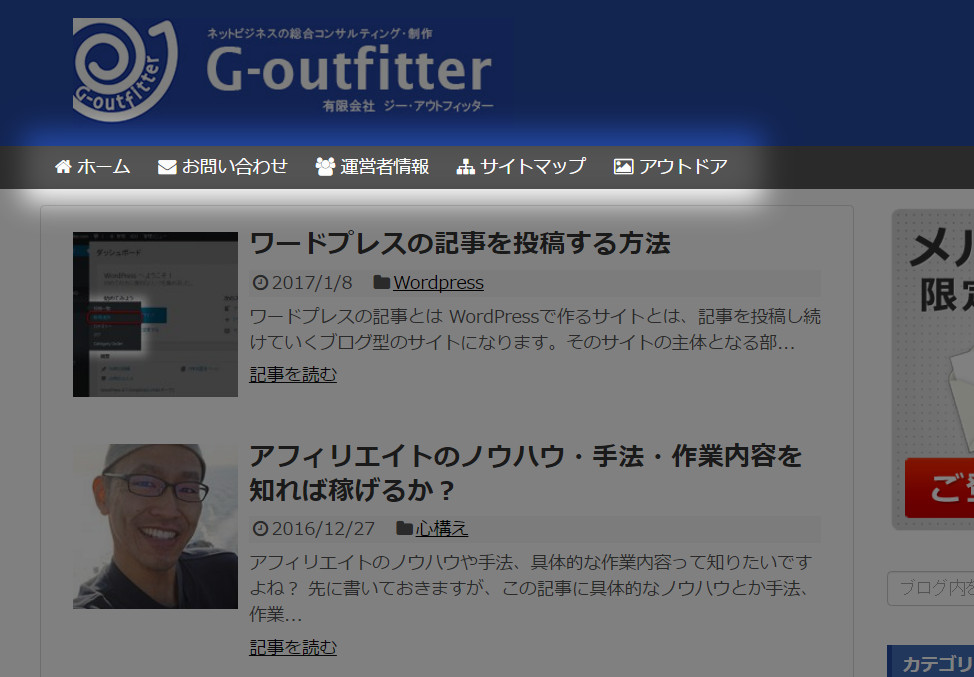
略してグローバルナビともよく言われますが、このメニュー設置方法についてご紹介します。
グローバルナビゲーション用のメニューを作成し表示設定する
まずはグローバルナビとして表示するためのメニューを作成します。
WordPress内ダッシュボード>>外観>>メニューをクリックします。

メニュー設定の画面で新規メニューを作成をクリックします。

名称を入力しメニューを作成ボタン をクリックして新規メニューを作成します。アルファベットでも、日本語でも大丈夫です。

この名前はワードプレスのサイト表面上には特に現れないので、自分が管理しやすくて後でメニュー管理画面を見た時にぱっとグローバルナビ用のメニューだとわかるような名前にするといいです。
そして、このメニューで表示する構成内容を設定します。

当サイトのように固定ページから選んで設定したり、カテゴリーから選んで設定することが多いと思いますが、固定ページが新規で作られた際に自動で追加する機能はありますが、カテゴリーは自動で追加されることが無いので運用していく上で注意しましょう。
肝心のグランドメニュー位置へこのメニュー内容を表示するための設定方法は、少し下のほうにあるメニュー設定内のメニューの位置のヘッダーナビにチェックを入れるだけです。
ただし、使っているテーマのデザインがこのグランドメニューの表示に対応していない場合は、残念ながら設定する(グランドメニューを表示する)ことはできませんので、この点はあらかじめチェックしておきましょう。
当サイトで使っているSimplisity2の場合はヘッダーナビという表現になっていますが、ここの表現はテーマによって異なるのでテーマの仕様に沿って設定しましょう。
ちなみに、よく見かけるサイトのトップページへ誘導するためのホームというようなメニュー項目はカスタムリンクで作成できます。

メニュー項目をクリックした時に移動するURLとそのメニュー項目の名前をつけてメニューに追加ボタンをクリックして追加しましょう。
メニュー構造に表示したい内容を設定し終わったら右下にあるメニューを保存ボタンをクリックして設定が完了です。
メニューをプルダウンで表示する方法
メニュー構成の並び替えは追加されている各項目をドラッグ&ドロップすることで可能です。
更に、ドラッグ&ドロップを行う際に少し右のほうへドロップすることで、特定のメニュー項目の下層にプルダウンで他のメニュー項目を表示させることが可能になります。

下記のような状態になればメニューがプルダウン表示されます。

この例ではホームにマウスオーバーすると、すぐ下に運営者問合せのメニュ項目が表示されるようになります。(ホームそのものもメニュー項目としてクリック可能な状態です。)
例えば、親カテゴリーに子カテゴリーを設けているような場合などには、訪問者にとってサイト構成がわかりやすくなるかもしれません。
]]>WordPressで作るサイトとは、記事を投稿し続けていくブログ型のサイトになります。そのサイトの主体となる部分は記事ということになります。
更にいうと、基本的にはブログ型という前提となり、定期的あるいは不定期に更新が続いていくサイトということになるので記事を投稿し続けることが大切になってきます。
では、その記事の投稿方法についてご紹介します。
記事を新規投稿する
WordPress内ダッシュボード>>投稿>>新規追加をクリックすると記事を新規投稿するための画面になります。
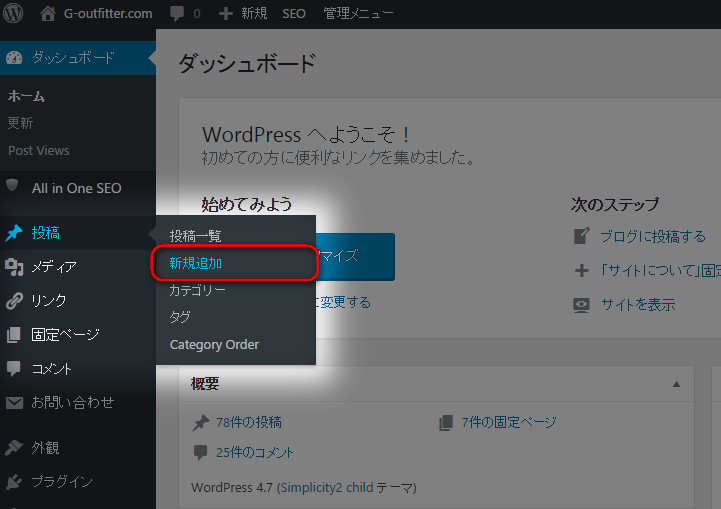
ワードプレス内では記事という表現は見られないのですが、これはワードプレスでの主な目的が記事を書いて投稿するということだからと推測できます。
記事を新規投稿するための手順としては、まずは記事タイトル・記事本文・カテゴリーを設定しましょう。

記事タイトルはできるだけ訪問者がその記事に何が書いてあるのだろうかとたとえ短文でもイメージできるようなタイトルにしましょう。関連する重要なキーワードを入れておいて、多少のてにおはなどを使って文章のようにしてもいいでしょう。
例えばこの記事の場合なら、ワードプレスに記事を投稿するための手順が書かれていなくてはいけないわけで、無料ブログのシーサーの記事投稿の仕方が書いてあってはおかしいのです。
カテゴリーの設定については、こちらの記事も参考にしてみてください。
最低限、この3項目が入力されていれば投稿することはできます。ですが、集客効果を上げるためにもうひと工夫しておきましょう。
パーマリンクと記事タグを設定する
記事タイトルを入力してから、更に本文を入力しようとしたりカテゴリーなどを設定しようとすると、自動的にタイトルの下にパーマリンクの項目設定が出てきます。

編集ボタンをクリックして、このパーマリンクを可能な範囲で記事タイトルをイメージできるようなアルファベットにしておくようにしましょう。
設定方法や理由などについては、こちらの記事に書いていますので参考にしてみてください。
>>>パーマリンクの設定
今回のこの記事はpost-newというパーマリンクに設定してありますので、この記事のURLを実際に確認してみてください。
更に、記事タグを設定しましょう。上の画面の右下のほうにタグという設定欄があるので、ここにその記事にどんな事柄に関することが書いてあるのかを単語で書いておくようにします。
この記事タグはどちらかというと対訪問者向けというよりは、対検索エンジン向けのために設定しておくという感じでいいと思います。
今回のこの記事にはWordPress,記事,投稿と設定しておきます。(単語の区切りは半角カンマで行うようにします。)
公開ボタンで投稿する
記事タイトル・記事本文・カテゴリー・パーマリンク・記事タグ、これらの入力と設定が済んだら右上部にある公開ボタンをクリックして投稿が完了します。
ここで実際にサイトを見て投稿された内容をきちんと目視で確認しましょう。
公開ボタンをクリックするだけで満足してしまって目視では自分のサイトを見ない方もいらっしゃいますが、実際にどんな風にサイトが見えるのかを、まずは眺めてみたほうがいいです。
訪問者がその記事を訪れた時に読みやすく書かれているのか、画像などは適切に表示されているかなど、最初に自分が訪問者目線で吟味するということを繰り返していくと、自然と記事内容がより良くなっていきます。
]]>ミニバードとは、ネットオウルという会社が運営しているレンタルサーバーのことで、ロリポップのライトプランと同じくらい安価で借りることができます。
しかも、ロリポップのライトプランでは1個のMySQLだけしか使えないのですが、1アカウントで5個のMySQLデータベースが使うことが出来るのがありがたいです。
関連情報>>>ミニバード
もちろんワードプレスの簡単インストール機能もあり、独自ドメインも1アカウントで50個まで設定することが可能なので、なかなか利用範囲の幅のあるレンタルサーバーだと言えます。
ミニバードでワードプレスを使う手順
ミニバードでワードプレスを使うための作業はそう難しいことはありません。他のレンタルサーバーとそう変わらない段取りになります。
1.独自ドメインのネームサーバーをミニバード用に設定する。
2.独自ドメインをミニバードへ設定する。
3.1の独自ドメイン内にワードプレスを簡単インストールする。
これだけです。
ミニバードはさくらサーバーやロリポップとは違い、エックスサーバーと同じようなイメージで2の独自ドメインを設定した段階でそのドメイン専用のフォルダーが自動で作成されます。
ちょっと特殊なところはロリポップやさくらサーバー・エックスサーバーは基本のFTP情報はアカウントごとに作られるのですが、 ミニバードはFTP情報もそれぞれの独自ドメインごとに異なって作られるというところです。
これは慣れが必要かもしれませんが、考え方によっては間違って他のドメインに情報をアップロードしてしまったり、あるいは消してしまったりという誤操作が少なくなるともとれます。
では手順を説明しましょう。
ネームサーバーをミニバード用に設定
独自ドメインはどこの会社で取得しても特に不自由はないと思いますが、ミニバードをより安く活用するには、ネットオウルが提供しているスタードメインで取得するといいです。
ドメイン取得時などにネットオウル内で利用できるポイントが付与されて、次回のサーバー費用などの支払いのうち最大で25パーセントぶんをそのポイントで払うことができるシステムがあるからです。
関連情報>>>ネットオウルのポイントシステム
残念なことにドメイン取得時の支払にはこのポイントでの支払はできないのですが、レンタルサーバーの支払には活用できるので効果的に利用したいですね。
そして、ネームサーバーの設定もスタードメインだととても簡単です。
スタードメイン管理画面→管理ドメイン一覧→対象のドメインの管理画面

ここでまずネームサーバーの確認・変更ボタンをクリックし、ネームサーバー情報の設定画面に移動します。

手動設定とお手軽設定があるのですが、下の方のお手軽設定のプルダウンメニュー内のミニバードを選んで設定ボタンをクリックして保存します。
レンタルサーバーを使い出すと、最初のころはネームサーバー情報って何なのだろうとなってしまうのですが、関連会社同士でドメインとサーバーを取得していると、こういったところがとても簡単に設定できるのでありがたいです。
関連情報 >>>スタードメイン 
もしもお名前ドットコムなど他でドメインを取得している時は、そちらの管理画面で以下のようにネームサーバーを設定しましょう。
NS1.MINIBIRD.JP
NS2.MINIBIRD.JP
NS3.MINIBIRD.JP
ネームサーバー3まで設定します。
独自ドメインをミニバードへ設定
次にミニバードサーバーへ独自ドメインを追加設定します。
ミニバード管理画面→ドメイン設定→ドメイン追加タブをクリック
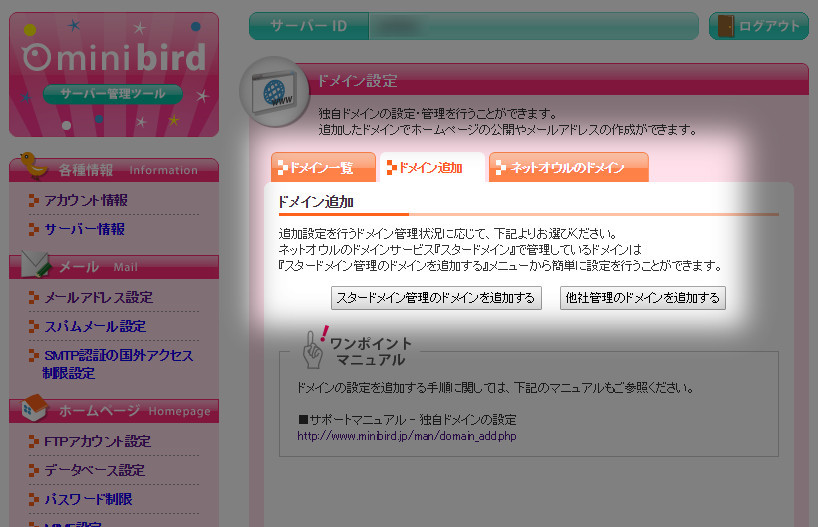
ここに、スタードメイン管理のドメインを追加すると他社管理のドメインを追加するという2個のボタンがあるので、スタードメインでドメインを取得した時は左のボタンを、お名前ドットコムなどの他で取得している場合は右のボタンをクリックして進みます。
スタードメインでドメインを取得してある場合はそのドメインをプルダウンで選んで設定するだけでドメインの追加が行えます。

お名前ドットコムなどの他で取得したドメインの場合は、先に該当ドメインのネームサーバー情報をミニバード用に設定しておくと簡単です。

追加したいドメイン名称を入力し、認証方法はWhois認証にチェックを入れて確認画面ボタンをクリックして進みます。
この認証方法の選択はどれにしたら良いかちょっとわかりにくいですが、先にネームサーバー情報をミニバード用に設定しておいてあればWhois認証で大丈夫です。
無事に独自ドメインをミニバードサーバーに追加できると、下のような画面に遷移します。

ミニバードでは独自ドメインごとにFTP情報が設定されていますので、ここで初期のFTP情報を確認してFTPソフトで使えるように情報を保存しておくといいです。(もちろん後から管理画面で確認してパスワードを変更することもできます。)
独自ドメイン内にワードプレスを簡単インストール
ミニバードサーバーに独自ドメインを追加できたら、そのドメインにワードプレスをインストールしましょう。
ミニバード管理画面→簡単インストール

ミニバードサーバーに設定されている独自ドメインが並んでいるので、ワードプレスをインストールしたいドメインの選択文字をクリックします。

追加インストールタブをクリックするとWordpressのインストール設定ボタンがあるので、これをクリックして進みます。

インストール先は特に変更する必要はありませんが、もしも独自ドメインの下層フォルダーにインストールしたい場合は / の後ろのボックスにその下層フォルダー名称を入力します。
ブログ名・ユーザー名・パスワード・メールアドレスをそれぞれ入力して確認画面ボタンをクリックして進みます。
最後の確認画面で内容を決定して進むとワードプレスのインストールの完了です。
完了画面にワードプレスの管理画面へのログインURLが記載されていますので、さきほどのユーザー名・パスワードを入力してワードプレスを使いましょう。
]]>先日も書いた通り、Googleから一大ニュースが発表されました。
モバイルファーストインデックスを導入、モバイルサイトを基準とした評価にするという物です。今後は、モバイル向けのサイトの評価が基準にした検索結果になる。
これは、これまでスマホ対応していなかったサイトは苦戦を強いられる様になるのは間違いありません。
当サイトでもスマホ対策の必要性などはこれまでも書いて来ました。
>>> レスポンシブデザインの作り方 アフィリエイトでの必要性
>>> Googleが数ヶ月内にモバイル用のインデックスをリリース
スマホサイトの重要性
こちらの画像をクリックして見てください。

私の所の通販部門の管理画面なのですが、売上の三分の二近くがスマホからの注文になっています。これは昨シーズン、2016年の年頭と比べても、明らかにスマホからのアクセスが増えました。
商品の性質上、購入いただく年齢層は、私らと同年代、私ら以上の方が多いのですが、もう完全に通販も完全にスマホでする時代になったと実感しています。
ネットを生業にする我々でも、未だスマホ操作は面倒で敬遠してしまうのですが、これからの時代は、更にスマホ市場が主流になる、そんなふうに思って間違いありません。
これって、ラッキーなことも多くて、これからアフィリエイト出報酬を上げるという方には、当たり前にスマホを始めとするモバイル対応のサイトを作って行けば良いだけで、ある意味出来上がってしまった従来のアフィリエイトしか知らない者よりも、確実に楽に環境を構築出来るかと思います。
逆に、これまでもしっかりと稼いでる方にとっては、新たな情報源として、この無料ノウハウをチェックするのが大事なのは間違いありません。
こちら、は要チェック案件です。
]]>こんにちは、レイラです。
9月23日にGoogleのペンギンアップデートが行われました。
その日以降、アルゴリズムの一部が常時実施されるようになったそうです。
今回は、それらに関しての情報がSearch Engine Landというサイトで書かれていたので抜粋してお伝えしていきます。
抜粋元URL:
http://searchengineland.com
執筆者はコラムニストのマーカス・ミラーさん、イギリスで活躍するSEO&PPCコンサルタントです。
ペンギン4.0アップデートのポイント
Web関連を生業としている多くの人たちにあれこれと予測されてきた今回のアップデートですが、注目するべきアルゴリズムのポイントは以下です。
1:リアルタイムで施行されるようになった
2:精度が今までに比べて非常に細くなった
過去のアップデートではページやキーワードレベルでの精査とペナルティが加えられてきましたが、今回は遥かに細かな精査内容で進化していると考えられます。
というのも、今回のアップデートで、ペンギンとパンダはランキングアルゴリズムの核となるプログラムに完全に統合されたと言われています。
そして、ペンギンに関しては、リアルタイムでアルゴリズムに影響することになりました。
今後は記事コンテンツやキーワードマッチなどを含め、サイト内容の細かな部分が加味されていくことでしょう。
リンクは依然として重要
Googleは何度もリンクに関しての観点を明確にしています。
あのジョン・ミュラーやゲリー・イリスやマット・カッツも、リンクは順位を左右する指標として重要だと明言しています。
その一方で、リンク構築だけに偏るのは、マーケティングやSEOにおける戦略としては、問題があると強く警告もしています。
リンクはSEOにとって非常に重要ですが、あくまでアルゴリズムの要素の一つですからリンクを送れば良いというものでもありません。
要するに被リンク、内部リンク、外部リンクなどのリンクの先にあるページコンテンツやサイトの属性など、さまざまな要素が密接に関係しアルゴリズムの結果として表れてくることとなります。
Googleが推奨しているリンクとは
Googleが提供しているプレスリリースやウェブマスターガイドラインを注意深く読めば、何を求めているのかが読み取れます。
ペンギン4.0実施にあたっての告知やリンクスキームのページなどから言えることは、今までもよく言われてきている「質」だということです。
Googleコンソールセンター「リンクプログラム」からの抜粋を見てみましょう。
抜粋元URL:
https://support.google.com/webmasters/answer/66356?hl=ja
~~~以下抜粋~~~
他のサイトから自分のサイトへの
高品質で関連性の高いリンクを作成してもらう最善の方法は、
インターネットコミュニティで自然に人気を獲得する、
関連性の高い独自のコンテンツを作成することです。
良質なコンテンツを作成すると、
それが利益につながります。
リンクは編集者による人気投票のようなもので、
役立つコンテンツの数が多いほど、
同属性サイト運営者や関連コンテンツからの
リンクを作成してもらえる可能性が高くなります。
~~~以上抜粋~~~
編集にあたり若干表現は変えましたが、Googleにとって「良質なサイト」とは読者にとって有益なサイトであることを意味します。
本当に役立つコンテンツを作って「から」月日が経ち人々に気づいてもらうのが自然な流れというものです。
価値ある情報を提供しないうちから意図的にリンクを送るのは双方の価値が下がるので控えるべきポイントだと言えるでしょうね。
リンクの構築にあたっての戦略
ここまではアップデートに関しての傾向についてを書いてきました。
それらを踏まえて、私たちはどのような対策を取っていけば良いのか?
戦略的なところをお伝えしていきますので参考にしてください。
今回のアップデート以前からでもメリットのあるリンク構築の方法も含めて挙げていきます。
1:Googleの検索演算子を利用して、あなたが提供する製品やサービスに関連性のあるサイトやコンテンツページをリサーチします。
検索演算子URL:
https://support.google.com/websearch/answer/2466433?hl=ja
あなたが運営しているサイトに有益なコンテンツがあればあるほど、被リンク元となってくれる関連サイトを見つけられるでしょう。
※複雑な検索は「検索オプション」で同様の結果を得られます。
>> https://www.google.com/advanced_search
2:競合の被リンクをリサーチする
競合サイトとそれの被リンク元を調べれば、あなたが提供しているコンテンツにどのようなサイトがリンクを貼ってくれるかが分かります。
被リンクを依頼するならば、あなたのサイトが価値ある情報を提供している事が大前提です。
ここで覚えていてほしいことは、競合にリンクしているサイトがあるからと言って、それが競合の順位UPに役立っているかとは限りません。
仮に同じリンクを貰ったとしても、逆にSEOのとして有害なリンクに成る可能性もあります。
そもそものリンクの質を考えて実行してください。
※競合サイトの被リンクを調べる方法は、ジー・アウトフィッター運営サイトで記事にしています。
>> https://g-outfitter.com/blog/affiliate-information/kyougou-seo.html
3:寄稿できそうな見込みサイトを見つける
寄稿はリンクを構築するのに有効な手段です。
ですが、前述した通り「質」が何より先立たねばなりません。
それと同様に、寄稿の中にリンクを埋め込むのなら、それが寄稿したコンテンツにとって、価値を増す内容である必要があります。
Google検索で”キーワード”+”寄稿”などで検索すれば、寄稿が可能なサイトが幾つかあるかもしれません。
4:リンクしてくれそうなサイトに連絡する
あなたのサイトに、これだと思える質の高いコンテンツがあるのなら、他サイトのコンテンツにリンクを貼っている運営者に連絡を取ってリンクを貼ってもらえるかどうかを伺います。
理想を言えば、あなたの記事はリンク済み分よりも、改善・向上・進歩した内容であることが望ましいでしょう。
もしそうと言えるなら、リンクを貼り替えてもらえたりリンクを付け加えてもらえる可能性は十分にあります。
5:関連サイトのリンク切れを探す
4と手段的なものは似ていますが、自分のサイトにとって有益になりそうなサイトでリンクが切れているものを探していきます。
もし見つけた場合、代わりにリンクしてもらうためのコンテンツを新たに用意する必要があるかもしれません。
この方法は、単にリンク切れとなった記事の代わりを提供するだけです。
他のサイト所有者の役に立つ訳ですし、素晴らしい効果がもたらされる可能性があります。
多少なりの手間と時間はかかりますが、リンク切れの404ページからダイヤモンドの原石を探せるかもしれません。
6:地域との関連性をもたせる
地域でビジネスをしているなら、実際にある場所や団体のサイトからリンクを貰うのが有効です。
スポンサーシップを募集している団体のサイトは有料ですが、安全でブランド力のあるリンクとなります。
7:多くの人に知られる
ネットで素晴らしいサイトを運営していたり、実社会で商品やサービスが素晴らしい成果を出した場合には
メディアや出版などを通じて多くの人に認知されます。
そうなれば、あなたのサイトには信頼性を高めるようなリンクや、関連した内容のリンクが多く貼られるようになり、アルゴリズム変動に強くなることでしょう。
マーカス・ミラーまとめ
今回ピックアップしたリンク構築の方法は、戦略もないまま闇雲に実行するべきものではありません。
自分のビジネスに沿って明確に考えてから手探りで行動に移すべきです。
私はSEOとPPCのコンサルタントとして、これらの方法があるビジネスにおいて成功を生み出す傍、正反対の結果をもたらすのも見てきました。
だから、「あなたのビジネスにとってどれが正しいのか!?」という見極めが全てになります。
何より、可能な限り最善を尽くしてサイトを作ることが確実です。
最善を尽くしたうえで、自然と貼られたリンクはサイトにとって最高のサポートになることでしょう。
レイラまとめ
いかがでしたでしょうか?
この度のペンギン4.0アップデートの情報。
みなさんの今後のサイト運営にあたって、すごく重要なものが見えてきたのではないでしょうか?
・ページひとつひとつのコンテンツ内容
・キーワードに沿った検索者が求めている内容
・サイト全体のコンテンツ量と質
・コミュニティーを意識した運営
・メディアを意識した運営
etc.
要約すればオウンドメディア的なサイト運営が主軸として必要になると私は考えています。
この記事が少しでもお役に立てば幸いです。
]]>WordPressにとってのウィジェットとはサイドバーなどに見せるブログパーツのことです。
新着記事やカテゴリー・人気記事など、訪問者がサイト閲覧を行いやすいようなパーツや興味のありそうなパーツが置いてあることが望ましいです。
ウィジェットの設置
以前カテゴリー設定に関する記事を書きましたがWordPress内ダッシュボード>>外観>>ウィジェットでサイトに表示したいウィジェットを設置します。
ウィジェット設定画面の左側には利用できるパーツが表示されていて、右側のほうにはそれらのウィジェットを置くことができる場所が表示されています。
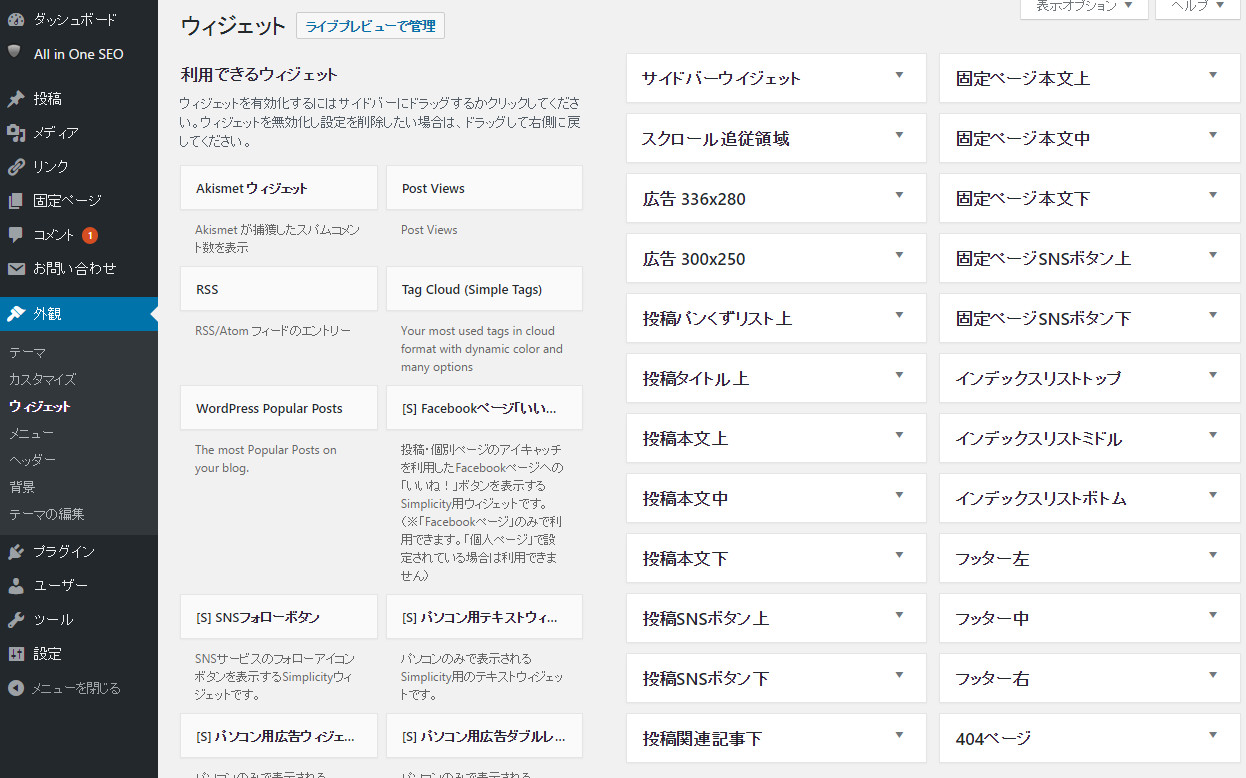
左側から右側へ、パーツを選んでドラッグ&ドロップすることで簡単に設置できます。
また、左側のパーツの上をクリックすると表示先のプルダウンメニューが出て来て選べるので、そこで表示させたい場所をクリックすることで追加することもできます。


モニター画面の大きさやマウスの使い方などによっては、ドラッグ&ドロップでの追加よりもこちらの方法のほうが間違いが無くていいかもしれません。
ウィジェットの設定
各ウィジェットパーツは設置した後でそのパーツをクリックするとそれぞれに細かな設定があったりします。
例えばカテゴリーのウィジェットパーツの場合はタイトル・ドロップダウン表示・投稿数の表示・階層を表示 というような設定項目が準備されています。
こういった設定は、チェックを入れてみたりしてどのようにサイト上の見た目が変わるのかを確認し、好みの状態に設定しましょう。
画像付きのアフィリエイトリンクを置くというような時によく利用するパーツにはテキストがあります。このパーツの設定はタイトル・内容という項目だけとなっていて内容の中に表示したいHTML文章を書き入れるという使い方をします。
テーマ毎に違うウィジェット設置
いくつかのWordPressテーマを使ってみるとわかるのですが、このウィジェットの設定や場所はテーマ毎によってかなり違うことが普通です。
そのテーマのサンプルサイトなどを見てみると推測できますが、新しいテーマを使ってみるときはどんなウィジェットパーツがどんな場所に置けるのかを確認してみるといいです。
]]>WordPressでのカテゴリーの役割は、サイト内記事の分類を担っています。
訪問者がそのサイトを訪れた時に多くの記事から目当ての記事や関連している記事を探す際に役立つように、各記事がわかりやすくカテゴリー分けしてあることが望ましいです。
カテゴリー新規作成
カテゴリーを新しく作成する方法は2通りあります。
WordPress内ダッシュボード>>投稿>>カテゴリーで新規カテゴリーを追加から追加する方法と、記事を書いている中で新規追加する方法です。
記事を書いている中で新規追加する方法は簡単でいいのですが、カテゴリーの説明文章やカテゴリーのURLとなるスラッグ設定がその場ではできないので、やはり記事を書く前にあらかじめカテゴリーをしっかり作っておくほうがいいでしょう。
WordPress内ダッシュボード>>投稿>>カテゴリー

●名前(サイト上に見えるカテゴリー名称)
●スラッグ(URLとなる文字列)
●親(カテゴリー間で親子階層とする場合に親を指定)
●説明(どのような記事が集めてあるカテゴリーなのかの簡単な説明)
それぞれ、しっかりと設定し新規カテゴリーを追加ボタンで保存します。説明文章ですが当サイトで採用しているテーマのようにカテゴリーページに表現されるものもありますし、やはりしっかりと書くようにクセをつけたいいでしょう。
作成したカテゴリーは記事を書く時に選択します。

記事を投稿する画面の右側にカテゴリーという欄があるので、ここから該当のカテゴリー項目を選んでチェックします。また、WordPressの場合はカテゴリーを複数選ぶこともできます。
この画面のところでカテゴリーを追加のテキストリンクをクリックすると名称入力と親選びだけが出来る簡易なカテゴリー新規追加ができます。もしもここからカテゴリーを追加した場合は後でダッシュボードメニューのほうからスラッグと説明を更新しておくようにしましょう。
カテゴリーの表示
カテゴリーそのものをサイドバーへコンテンツとして並べたいという場合は、WordPress内ダッシュボード>>外観>>ウィジェットでカテゴリーウィジェットを表示させたいエリアへドラッグ&ドロップなどで追加することでサイトに表示します。

カテゴリーの並び替え
サイドバーなどにカテゴリーを表示した時に並べ替えを行いたいという場面は結構あると思います。当サイトでも並び替えを行っていますがこれはWordPressの基本機能ではなぜか行うことができません。
ですのでCategory Orderというプラグインを導入しカテゴリーの並べ替えを行っています。

紛らわしいプラグインの一つに、My Category Orderがあるのですが、こちらは機能が違うので注意しましょう。
このプラグインをインストールして有効化すると、WordPress内ダッシュボード>>投稿>>Category Orderという設定メニューが追加されます。

ここに表示された各カテゴリーをドラッグ&ドロップを行って上下に移動することで並び替えを行うというプラグインです。
並べ替えが終わったらOrder Categories ボタンをクリックして並び替えを保存することを忘れないようにしましょう。
]]>